AIアシスタントでInnersceneのツールを使う:3D ViewerとCircadianLabのMCPサーバー
Innersceneの無料ツール3D ViewerとCircadianLabを、AIアシスタントの中から使えます。設定手順:https://www.innerscene.com/tools/3d-viewer-mcp
Innersceneは無料のMCPサーバーを2つ提供しています。3D Viewerサーバーは、Claude、ChatGPT、CursorなどリモートMCPサーバーに対応するアプリで使えます。3D、CAD、BIMファイルのリンクを渡すと、そのファイルをUniversal 3D Viewer、またはSTEP to STLなどのコンバーターで開くリンクが返ってきます。ファイルはホストされている場所からブラウザへ直接読み込まれ、Innersceneにアップロードされることはありません。CircadianLabサーバーはnpxの1行でローカルに起動し、照明設計を行います。部屋の条件、目標照度(フートカンデラまたはルクス)、WELLのサーカディアン照明クレジットに必要なメラノピックEDI、グレアの上限を伝えると、アシスタントが照明器具を配置し、すべての机を評価したうえで、無料の照明計算ツールCircadianLabで設計を開くリンクを返します。この動画の2つのチャットは、これらのサーバーを使ったClaudeの実際の回答です。計算はすべてブラウザ内で行われ、アカウントもキーも不要で、費用もかかりません。
文字起こし
イントロ
Innersceneの無料ツール3D ViewerとCircadianLabが、MCPサーバーを通じてAIアシスタントの中で使えるようになりました。実際の様子をご覧ください。
アシスタントに3D Viewerを追加する
アシスタントに3D Viewerを追加するには、innerscene.com/tools/3d-viewer-mcpを開きます。 サーバーURLをコピーし、Claude、ChatGPT、CursorなどMCP対応アプリにカスタムコネクタとして追加します。 アカウントもキーも、サインインも不要です。
ファイルについて質問する
ファイルについて質問してみます。ここではサプライヤーからエンジンのSTEPファイルが届きましたが、このパソコンにはCADソフトがありません。 アシスタントはビューアーのツールを2つ呼び出します。view modelとconvert modelです。 各ツールはInnersceneのビューアーやコンバーターへのリンクを返し、アシスタントがそれをクリックできる形で表示します。
モデルを表示する
1つ目のリンクをクリックすると、ブラウザ上の3D Viewerでエンジンが開きます。 ファイルはホストされている場所から直接読み込まれ、Innersceneにアップロードされることはありません。 ドラッグで回転、スクロールでズーム。パーツ、分解図、計測など、ビューアーの全機能が使えます。
STLに変換する
チャットに戻り、2つ目のリンクでSTEP to STLコンバーターを開きます。 エンジンを読み込み、STLを自動で保存します。そのままスライサーで使えます。
CircadianLabを追加する
無料の照明設計ツールCircadianLabにもMCPサーバーがあります。 Claude Desktop、Claude Code、Cursorなど、ローカルサーバーを起動できるアプリで動作します。設定は1行だけです。
チャットで部屋の照明を設計する
部屋と要件を伝えます。ここでは24×18フィートのオフィスで、机上30フートカンデラ、WELLのサーカディアン照明クレジットを満たすメラノピック照度、グレアなしという条件です。 アシスタントはCircadianLabの設計リファレンスを読み込み、オプティマイザーを実行し、スコアラーで器具数を減らした配置も確認します。 回答は、Circadian Skyパネル4台の格子配置。すべての机が基準を満たし、各机のフートカンデラ、メラノピックEDI、グレアが示されます。 リンクから設計をCircadianLabで開けます。
CircadianLabで設計を開く
CircadianLabで設計が開き、ブラウザ内で計算されます。照度、グレア、メラノピックEDI、オフィスの3D表示まで確認できます。 平面図で器具を動かしたり、他の製品を試したり、各机を確認したりできます。設計の共有やレポートの印刷も可能です。
まとめ
どちらのMCPサーバーも無料です。リンクと設定手順は概要欄にあります。
ほかの動画チュートリアル
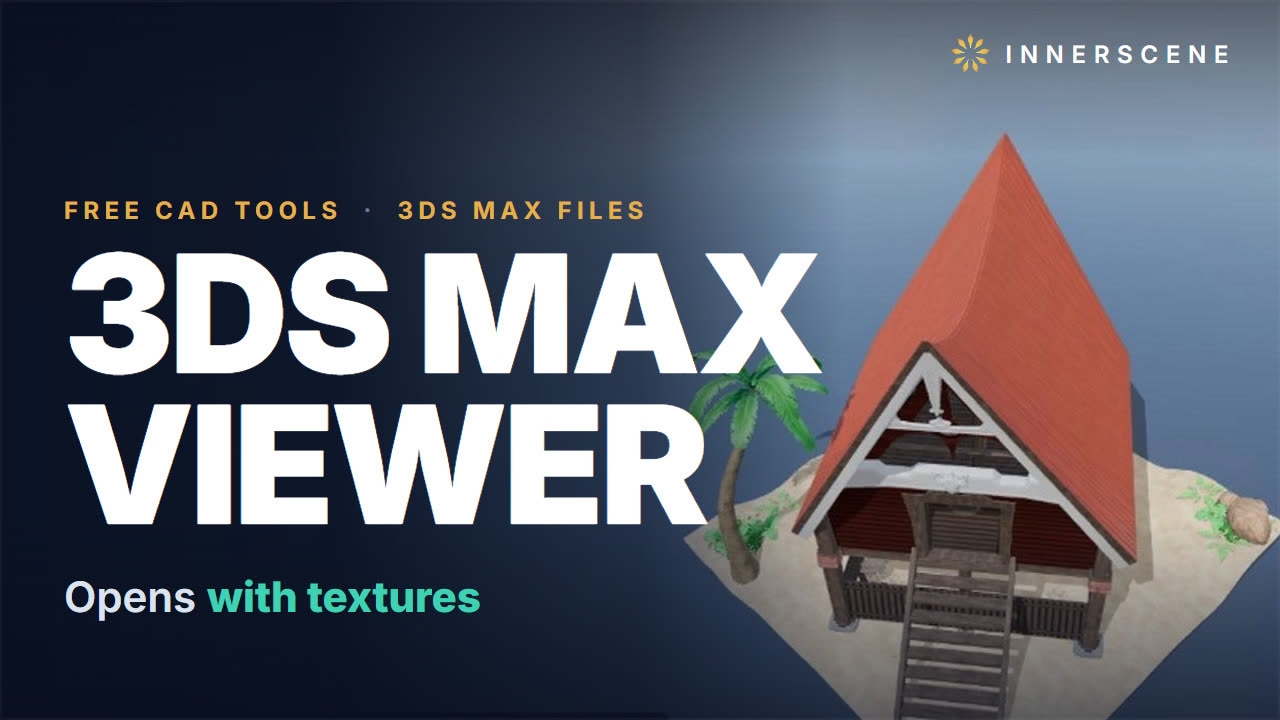 1:463ds Maxなしで.maxファイルをテクスチャ付きで開く方法(無料・オンライン)3ds Maxがなくても、.maxファイルを無料でブラウザ上で開けます。インストールは不要です.9 チャプター · 2 分
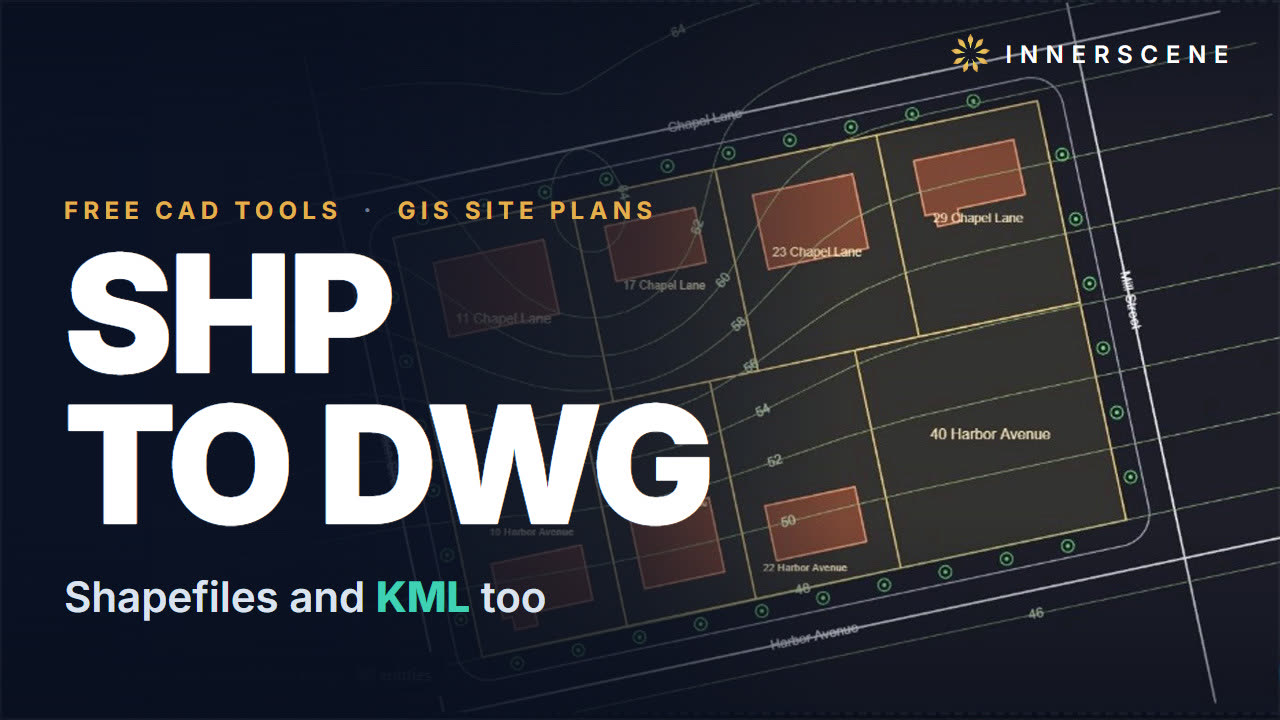 2:36シェープファイル(SHP)とGoogle Earth KMLをDWG配置図に変換(無料・オンライン)GISのシェープファイルやGoogle EarthのKMLファイルを、インストール不要、ブラウザ上で無料でAutoCAD DWGの配置図に変換できます.10 チャプター · 3 分
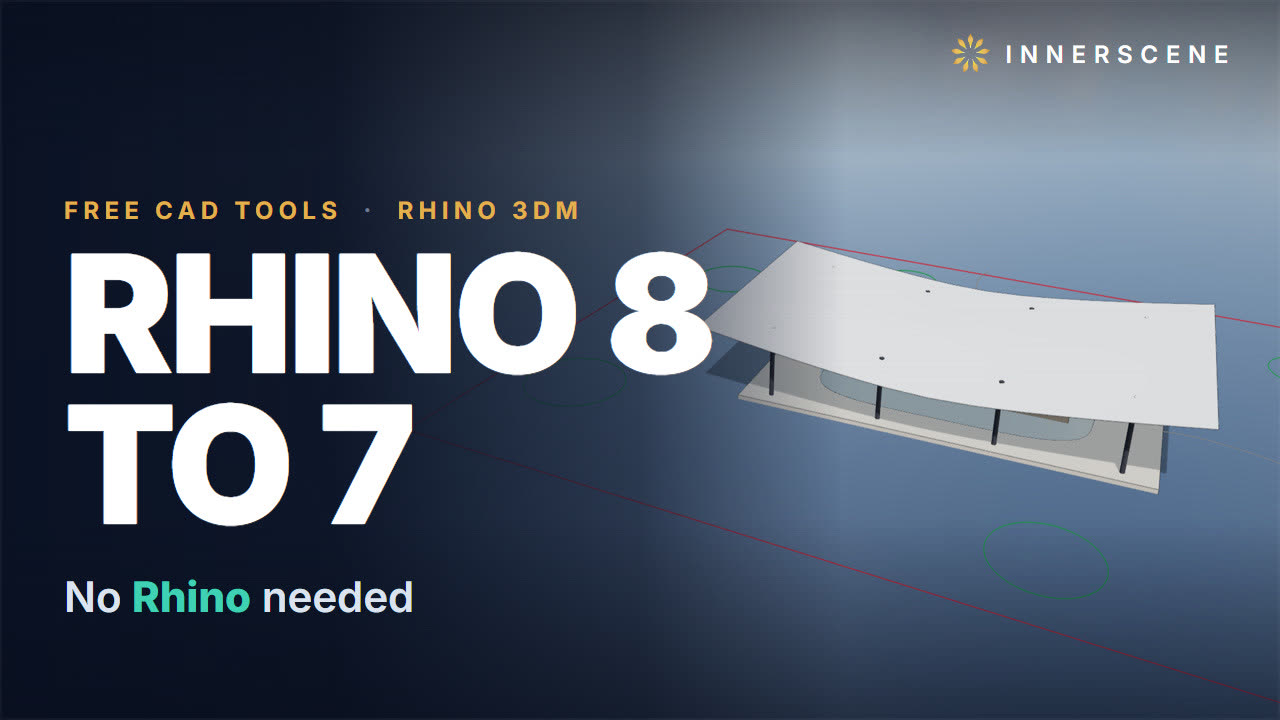 2:23RhinoなしでRhino 3DMファイルを開き、Rhino 8をRhino 7形式で保存(無料・オンライン)Rhino 3DMファイルをブラウザで無料で開けます。Rhinoのライセンスもインストールも不要です:https://www.innerscene.com/tools/rhino-viewer11 チャプター · 2 分
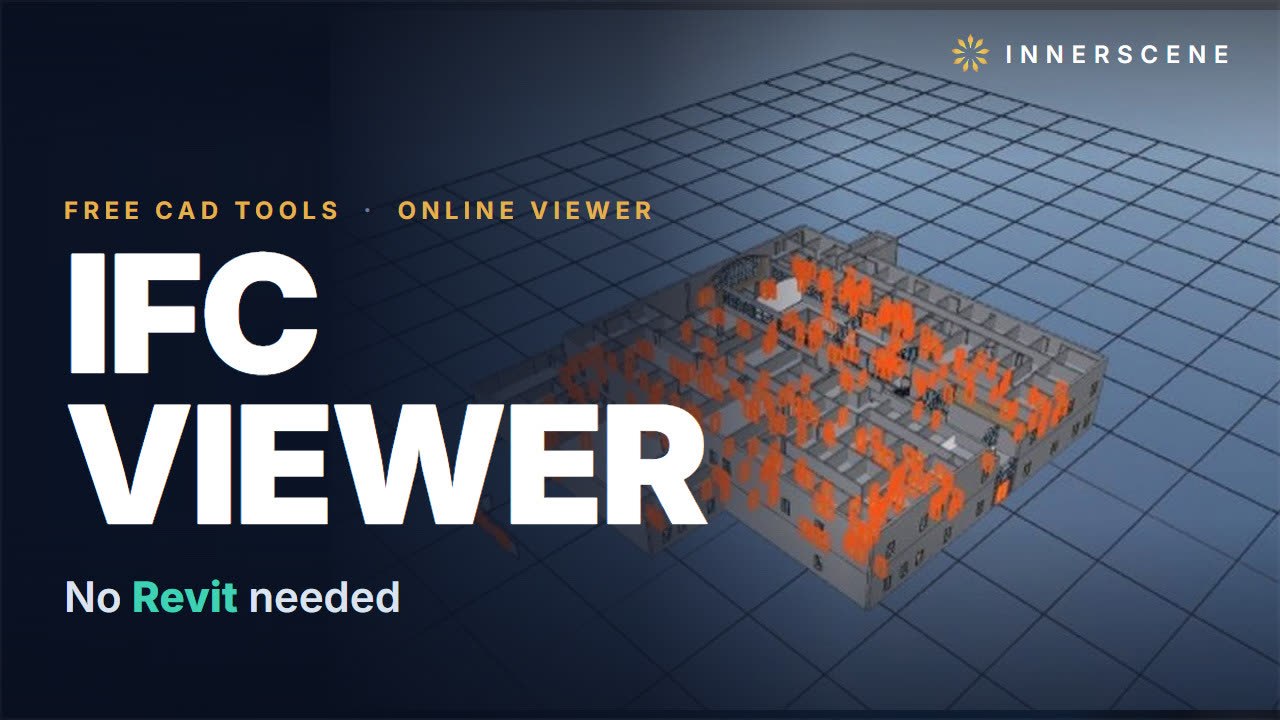 2:29IFCファイルを無料でオンライン表示:プロパティ、集計表、平面図(Revit不要)IFCファイルをブラウザ上で無料で開き、中の情報を取り出せます。Revit、Archicad、インストールは一切不要です:https://www.innerscene.com/tools/ifc-viewer11 チャプター · 2 分
 1:49E57レーザースキャンをオンラインで開き、平面図をトレースしてDWGに(無料・ソフト不要)E57やLASのレーザースキャンを、ブラウザ上で無料で開けます。スキャンから平面図をトレースし、AutoCAD用のDWGとして保存することもできます。スキャナー用ソフトもアカウントも不要で、インストールも必要ありません.9 チャプター · 2 分
 2:40SketchUp不要でSKPをDWGに変換(無料・オンライン)SketchUpのSKPファイルをAutoCADのDWGに無料で変換できます。ブラウザ上で動作し、SketchUpのライセンスもインストールも不要です.10 チャプター · 3 分