IllustratorやCorelDRAWなしでAI・CDRファイルを開く:無料オンラインビューア&コンバーター
Adobe Illustrator(.ai)とCorelDRAW(.cdr)のファイルを、ブラウザ上で無料で開けます。IllustratorもCorelDRAWも不要で、インストールも必要ありません:https://www.innerscene.com/tools/ai-viewer
施主、看板業者、製作業者から.aiや.cdrファイルが届いたのに、どちらのソフトも持っていない場合でも、これらのページで内容の確認、寸法の計測、形式の変換ができます。このチュートリアルでは、シカゴのプルマン地区を描いた米国国立公園局の地図を開きます。Illustrator 27.5で保存された、28レイヤー、アートボード210 x 325 mmのファイルです。ステータス行にはIllustratorのバージョンとアートボードのサイズが表示されます。Controlを押しながらスクロールするとベクターアートワークを拡大でき、虫眼鏡アイコンで地図上の文字を検索できます。Tools、Layersの順に開くとIllustratorのレイヤーが一覧表示され、任意のレイヤーを表示画面とエクスポートの両方で非表示にできます。Exportからは、CAD用のDXFとDWG、ベクター形式のSVGとPDF、単一のWebページ、画像形式のPNGとJPGを保存できます。アートボードの角を原点としたミリ単位のDWGをダウンロードし、無料のDWGビューアで開くと、パス、塗り、通りの名前、レイヤーがアートボードの境界で切り取られた状態で揃っています。光彩やぼかしなどのIllustrator効果はCAD形式のエクスポートには引き継がれず、色はCADのカラーパレットに合わせて置き換えられます。PostScriptベースの古いIllustratorファイル(Illustrator 8以前)も開けます。続いてCorelDRAWです。CorelDRAW X5で保存したレーザーカット用の巣箱は、すべてのパーツとラベルを含めて実寸で開き、Tools、Add measurementでミリ単位の寸法を測れます。CorelDRAW 10で保存した同じ図面も同様に開けます。配置画像も読み込まれることを、CorelDRAW 2017で保存した展示サインで確認します。CDR to DXFのページでDownload DXFをクリックすると、CorelDRAWのページの角を原点とし、各パーツがレーザーカッター用の1本の閉じた輪郭線、ラベルがテキストとなった図面が出力されます。これを無料のDXFビューアで確認します。ファイルはブラウザ内で読み込み・変換され、アップロードされることはありません。
IllustratorファイルとCorelDRAWファイルの変換 AI DWG 変換、AI DXF 変換、AI SVG 変換、AI PDF 変換、AI PNG 変換、AI JPG 変換、AI HTML 変換、CDR DWG 変換、CDR DXF 変換、CDR SVG 変換、CDR PDF 変換、CDR PNG 変換、CDR JPG 変換、CDR HTML 変換、Illustrator AutoCAD 変換、CorelDRAW AutoCAD 変換、IllustratorなしでAIファイルを開く、CorelDRAWなしでCDRファイルを開く、Illustrator 8 AIビューア、CorelDRAW X5ビューア
文字起こし
イントロ
IllustratorやCorelDRAWがなくても、両方のファイルをWebブラウザで無料で開いて変換する方法を紹介します。
Illustratorビューアを開く
innerscene.com/tools/ai-viewer にアクセスします。 アカウント登録は不要で、ファイルはこのブラウザ内で読み込まれます。共有を選ばない限り、アップロードされることはありません。
Illustratorファイルを開く
Open an Illustrator Fileをクリックするか、ファイルをページにドロップします。 これは国立公園局によるシカゴのプルマン地区の地図です。計画的に造られた鉄道の町で、通り、建物の外形、オレンジ色の公園施設、ビジターセンターが描かれています。 ステータス行を見ると、Illustrator 27.5で保存され、アートボードは210 x 325 mmです。
拡大表示
Controlを押しながらスクロールすると拡大できます。 Illustratorが保存したベクターアートワークをパスとテキストとして読み込んでいるので、通りの名前やラベルはどれだけ拡大しても鮮明です。
文字を検索
虫眼鏡アイコンをクリックして文字を検索します。Market Hallと入力すると、地図がその位置に移動してハイライト表示されます。
Illustratorのレイヤー
Tools、Layersの順に開きます。Illustratorの28レイヤーすべてが、レイヤーパネルと同じ順序で表示されます。 Background landとAll buildingsのチェックを外すと、通り、公園、そのラベルだけが表示されます。 もう一度チェックを入れると元に戻ります。非表示にしたレイヤーはエクスポートからも除外されます。
エクスポート:DWG、DXF、SVG、PDF、画像
Exportを開きます。IllustratorのアートワークをCAD用のDXFとDWG、ベクター形式のSVGとPDF、単一のWebページ、画像形式のPNGとJPGに変換できます。 DWGをクリックします。図面はブラウザ内で、アートボードの角を原点としたミリ単位で書き出されます。
CADビューアでDWGを確認
そのDWGを、innerscene.com/tools/dwg-viewer の無料DWGビューアで開きました。AutoCADでも同じように開けます。 パス、塗り、通りの名前がアートボードの境界で切り取られた状態で揃っており、Tools、LayersでIllustratorのレイヤーも確認できます。 地区の境界に沿った光彩のようなIllustrator効果はCAD形式には引き継がれず、地区はベタ塗りになります。色はCADのカラーパレットに合わせられるため、淡い背景は白で出力されます。
古いIllustratorファイル
Illustrator 8以前のバージョンは、PostScriptベースの別形式でファイルを保存していました。こうしたファイルも開けます。 ページには試用できる無料のIllustratorファイルもあります。このルイジアナ買収の地図はIllustrator 8で保存されたもので、10個のレイヤーもすべて揃っています。
CorelDRAWファイルを開く
CorelDRAWの場合は innerscene.com/tools/cdr-viewer にアクセスし、Open a CorelDRAW Fileをクリックします。 これはCorelDRAW X5で保存したレーザーカット用の巣箱です。床、側面、前面と背面、屋根、止まり木の各パーツが、それぞれの色とラベル付きで表示されます。
ミリ単位で計測
CorelDRAWの図面は実寸で開きます。Toolsを開いてAdd measurementを選び、2つの角をクリックします。 床の上辺は84 mmで、これがレーザーで切断される寸法です。
古いバージョンのCorelDRAW
古いCorelDRAWファイルも開けます。こちらはCorelDRAW 10で保存した同じ巣箱で、パーツもラベルも同じです。
CorelDRAWの画像とテキスト
図面に配置された画像も読み込まれます。UOW MakerspaceによるこのCorelDRAW 2017の展示サインには、ペンギンのグレースケール画像、サインの文字、レーザーで切断する輪郭線が含まれています。
CorelDRAWからDXF、PDF、SVGへ
変換ごとに専用のページもあります。innerscene.com/tools/cdr-to-dxf で図面を開き、Download DXFをクリックします。 DXFはCorelDRAWのページの角が原点で、各パーツはレーザーカッターでそのまま使える1本の閉じた輪郭線、ラベルはテキストになっています。 その他の形式はExportメニューにあります:DWG、SVG、PDF、PNG、JPG、Webページです。
CADビューアでDXFを確認
innerscene.com/tools/dxf-viewer の無料DXFビューアで開くと、パーツとラベルがすべて実寸で揃っています。
Windows、Mac、iPhone、Android用アプリ
無料のアプリもあります。Windowsでは小さな補助ツールを入れると、エクスプローラーでIllustratorやCorelDRAWのファイルをダブルクリックしてこのビューアで開けます。 Mac版のほか、App StoreにはiPhone・iPad用、Google PlayにはAndroidのスマートフォン・タブレット用のアプリがあります。
まとめ
以上が innerscene.com の無料IllustratorおよびCorelDRAWビューアとコンバーターです。リンクは概要欄にあります。
ほかの動画チュートリアル
 1:463ds Maxなしで.maxファイルをテクスチャ付きで開く方法(無料・オンライン)3ds Maxがなくても、.maxファイルを無料でブラウザ上で開けます。インストールは不要です.9 チャプター · 2 分
 2:36シェープファイル(SHP)とGoogle Earth KMLをDWG配置図に変換(無料・オンライン)GISのシェープファイルやGoogle EarthのKMLファイルを、インストール不要、ブラウザ上で無料でAutoCAD DWGの配置図に変換できます.10 チャプター · 3 分
 2:23RhinoなしでRhino 3DMファイルを開き、Rhino 8をRhino 7形式で保存(無料・オンライン)Rhino 3DMファイルをブラウザで無料で開けます。Rhinoのライセンスもインストールも不要です:https://www.innerscene.com/tools/rhino-viewer11 チャプター · 2 分
 2:29IFCファイルを無料でオンライン表示:プロパティ、集計表、平面図(Revit不要)IFCファイルをブラウザ上で無料で開き、中の情報を取り出せます。Revit、Archicad、インストールは一切不要です:https://www.innerscene.com/tools/ifc-viewer11 チャプター · 2 分
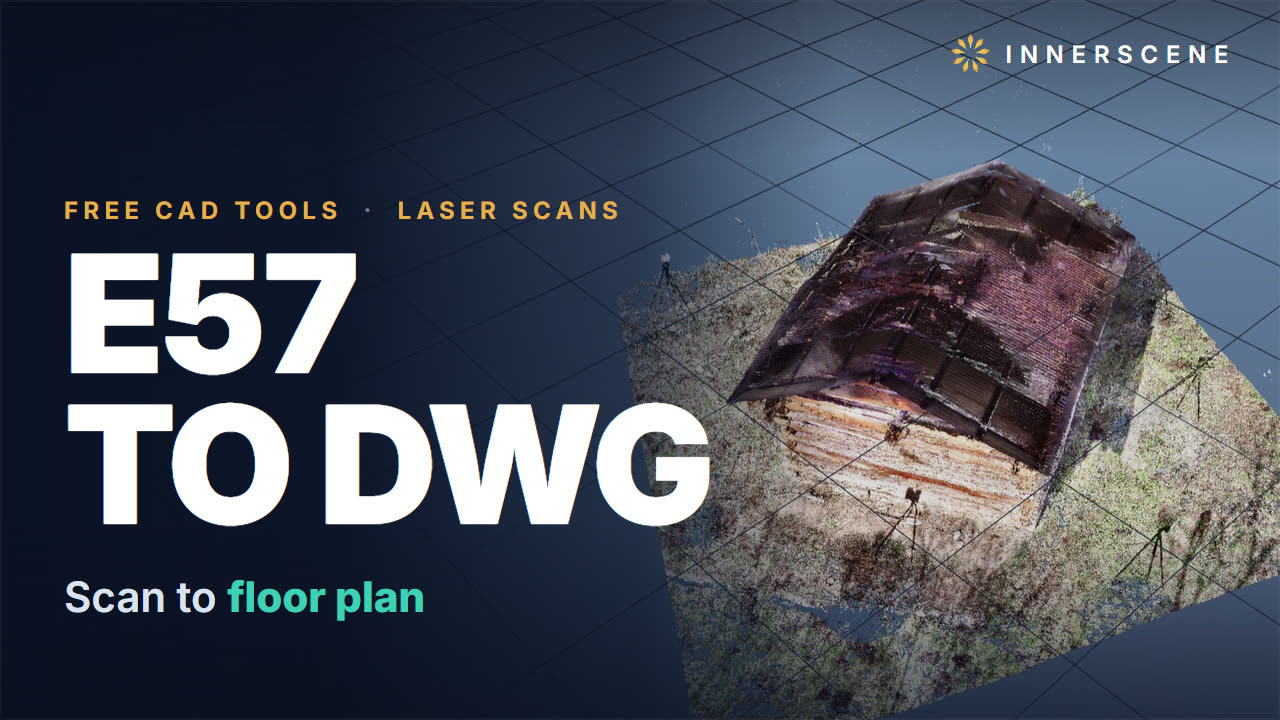 1:49E57レーザースキャンをオンラインで開き、平面図をトレースしてDWGに(無料・ソフト不要)E57やLASのレーザースキャンを、ブラウザ上で無料で開けます。スキャンから平面図をトレースし、AutoCAD用のDWGとして保存することもできます。スキャナー用ソフトもアカウントも不要で、インストールも必要ありません.9 チャプター · 2 分
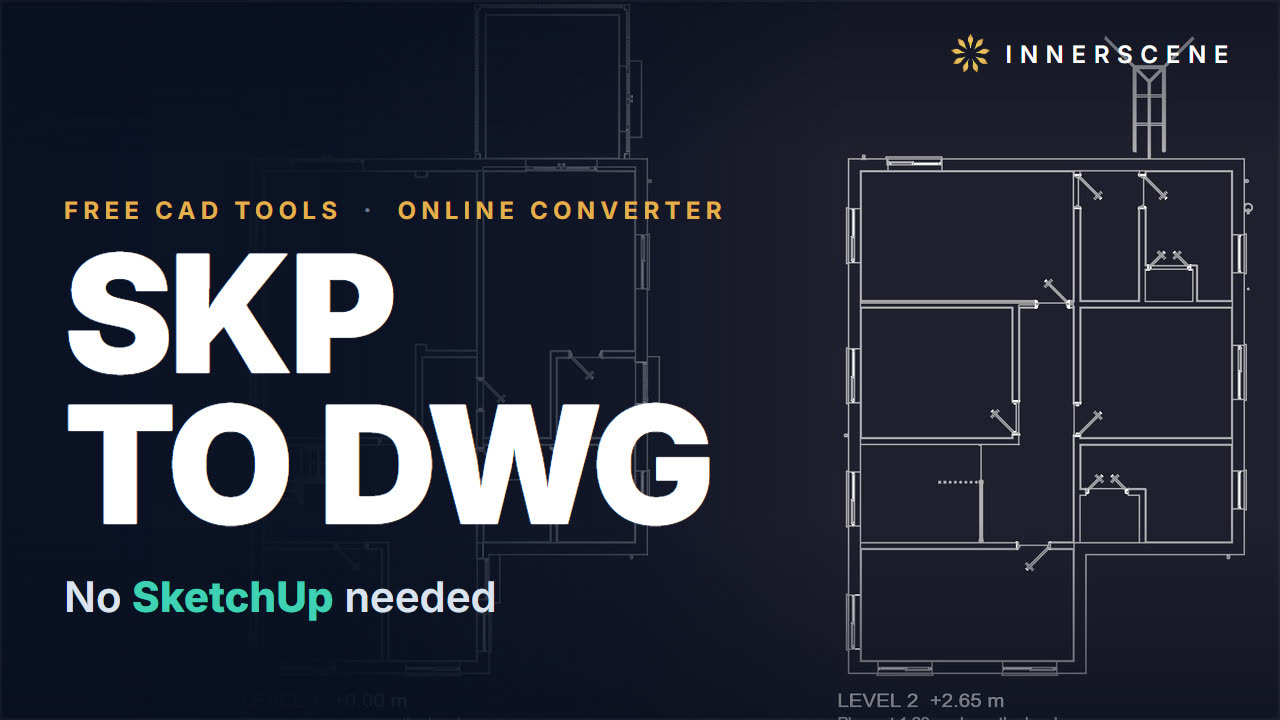 2:40SketchUp不要でSKPをDWGに変換(無料・オンライン)SketchUpのSKPファイルをAutoCADのDWGに無料で変換できます。ブラウザ上で動作し、SketchUpのライセンスもインストールも不要です.10 チャプター · 3 分