Adobe IllustratorファイルをAutoCAD用DWGに変換(無料・オンライン)
Adobe Illustratorの.aiファイルを、ブラウザ上で無料でDWGに変換できます。Illustratorもインストールも不要です.
グラフィックデザイナーから届いたIllustratorのデータ(クライアントのロゴ、サイン、パンチングやレーザーカットのパネルパターン、照明器具のグラフィックなど)を、立面図や配置図、製作図のためにAutoCADで使いたいときは、このページで.aiを開いてDWGをダウンロードするだけです。このチュートリアルでは、Illustratorで原寸で描いたサインを開き、曲線を拡大して確認し、Illustratorのレイヤーの表示を切り替え、縮小して描かれたアートワーク(1:2から1:500まで)に対応するアートボードサイズと図面縮尺の設定を紹介します。DWGはミリ単位、サインの実寸で出力され、サインの角が原点になります。レイヤー構成はIllustratorと同じで、色の塗りはソリッドハッチング、曲線は滑らかなまま、円は真円、太い線は線幅を保ち、文字は編集可能なテキストになります。無料のDWGビューアで開いてパネルを測ると、図面どおり1200 mmです。PDF互換で保存したIllustratorファイル(Illustrator 9以降のデフォルト)も、旧形式のPostScript .aiファイルも開けます。ファイルはブラウザ内で読み込まれ、アップロードされることはありません。
変換 AI DWG 変換, AI DXF 変換, AI SVG 変換, AI PDF 変換, AI PNG 変換, AI JPG 変換, AI HTML 変換, EPS DWG 変換, SVG DWG 変換, Illustrator AutoCAD 変換, Illustrator DWG 変換, Illustratorなしで.aiファイルを開く, AIファイル ビューア オンライン
文字起こし
イントロ
Illustratorがなくても、ブラウザ上で無料でIllustratorのデータをAutoCADに取り込む方法を紹介します。
Illustrator to DWGコンバーターを開く
innerscene.com/tools/ai-to-dwg にアクセスします。 アカウント登録は不要で、ファイルはお使いのPC上で読み込まれます。アップロードされることはありません。
Illustratorファイルを開く
Open an Illustrator Fileをクリックするか、ファイルをページにドロップします。 これは建物の2階用のサインで、Illustratorで原寸で描かれています。パネル、ピクトグラム、文字、取付穴、ルーター用のカットラインがあります。 ステータスラインにアートボードのサイズが表示されます: 1200 × 450 mmです。
曲線を確認する
Controlキーを押しながらスクロールすると、拡大して確認できます。 カップと湯気の曲線は滑らかなままです。Illustratorが保存したベクターパスをそのまま読み込んでいるためです。
Illustratorのレイヤー
Toolsメニューを開き、Layersを選びます。これがIllustratorのレイヤーです。 Panelのチェックを外すと背景が非表示になり、グラフィック、文字、取付穴、カットラインが残ります。 ここで非表示にしたレイヤーはDWGにも出力されません。チェックを入れ直すと元に戻ります。
実寸と図面縮尺
もう一度Toolsを開きます。Drawing scaleでは、アートボードは1200 × 450 mm、アートワークは原寸の1:1です。 ファサードのグラフィックを1:50で描いた場合など、縮小して描かれていればその縮尺を選ぶと、DWGは実寸で出力されます。
DWGをダウンロードする
Download DWGをクリックします。図面はブラウザ内で作成され、ミリ単位で、サインの角が原点になります。 Exportメニューからは、DXFのほか、SVG、PDF、PNGでも保存できます。
DWGを開く
これは無料のDWGビューア(innerscene.com/tools/dwg-viewer)で開いたDWGです。AutoCADでも同じように開けます。 色の塗り、曲線、文字がそのまま反映されています。 Toolsを開いてLayersを選ぶと、Panel、Graphics、Text、Fixings、Cut lineがすべて揃っています。パネルを非表示にしたり、カットラインだけを製作会社に渡したりできます。
寸法を測る
寸法を確認するには、Toolsを開いてAdd measurementを選び、2点をクリックします。角にスナップします。 パネルの幅は1.2 mで、実際の幅どおりです。そのまま立面図や配置図に配置できます。
Windows、Mac、iPhone、Android用アプリ
無料アプリもあります。Windowsでは小さなヘルパーを入れると、エクスプローラーでIllustratorやDWGのファイルをダブルクリックしてこのビューアで開けます。 Mac版のほか、App StoreにはiPhone・iPad用、Google PlayにはAndroidのスマートフォン・タブレット用のアプリがあります。
まとめ
以上がinnerscene.comの無料Illustrator to DWGコンバーターです。EPSやSVGのファイルも同じ手順で変換できます。リンクは概要欄にあります。
ほかの動画チュートリアル
 3:10Revit不要でRVTをIFC・PDF・3D形式に書き出す方法(無料・オンライン)Revitライセンスもインストールも不要で、RevitのRVTモデルをIFC、PDF平面図、3D形式にブラウザ上で無料で書き出せます:https://www.innerscene.com/tools/rvt-to-ifc11 チャプター · 3 分
 4:31DXF・DWF・IFC・STEPをAutoCAD用DWGに変換(無料・オンライン)DXF、DWF、IFC、STEPファイルをAutoCAD用のDWGに無料で変換できます。ブラウザ上で動作し、インストールは不要です.12 チャプター · 5 分
 3:18Navisworks NWDをDWG、IFC、GLB、STEPに変換(Navisworks不要、無料、オンライン)Navisworks NWDファイルを、DWG、IFC、GLB、STEPなどにブラウザ上で無料変換できます。Navisworksもインストールも不要です.11 チャプター · 3 分
 3:04SolidWorks・InventorファイルをSTEPに無料変換(SolidWorks・Inventor不要、オンライン)SolidWorks(.sldprt、.sldasm)とAutodesk Inventor(.ipt、.iam)のファイルを、ブラウザ上で無料でSTEPに変換できます。SolidWorksもInventorも不要で、インストールも必要ありません.10 チャプター · 3 分
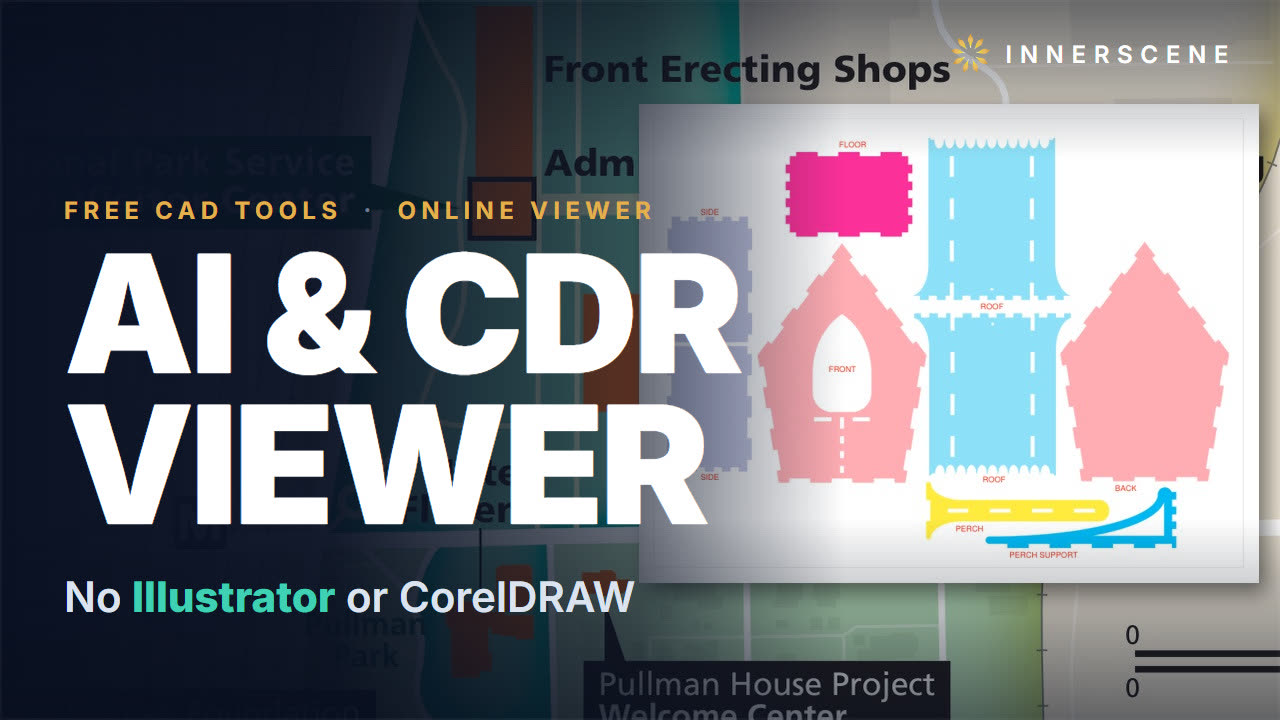 4:39IllustratorやCorelDRAWなしでAI・CDRファイルを開く:無料オンラインビューア&コンバーターAdobe Illustrator(.ai)とCorelDRAW(.cdr)のファイルを、ブラウザ上で無料で開けます。IllustratorもCorelDRAWも不要で、インストールも必要ありません:https://www.innerscene.com/tools/ai-viewer17 チャプター · 5 分
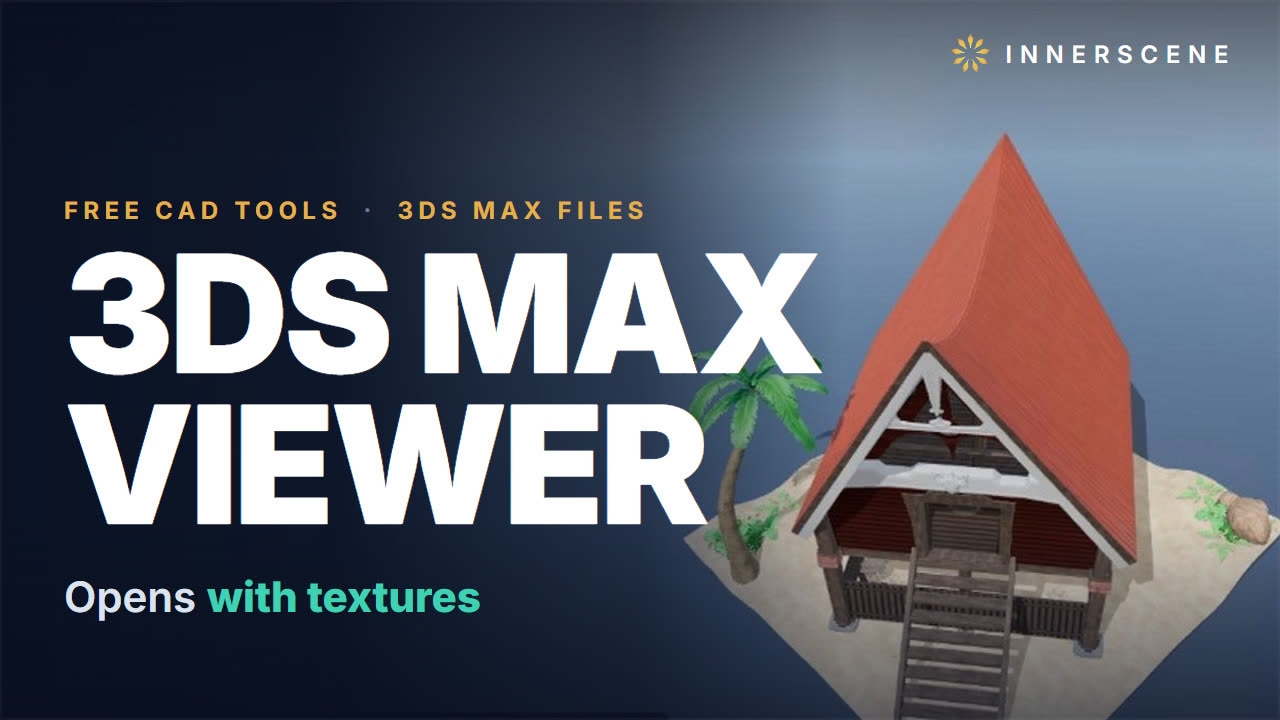 1:463ds Maxなしで.maxファイルをテクスチャ付きで開く方法(無料・オンライン)3ds Maxがなくても、.maxファイルを無料でブラウザ上で開けます。インストールは不要です.9 チャプター · 2 分