Outils Innerscene dans votre assistant IA : serveurs MCP 3D Viewer et CircadianLab
Utilisez le 3D Viewer et CircadianLab, outils gratuits d'Innerscene, directement depuis votre assistant IA. Étapes d'installation .
Innerscene propose deux serveurs MCP gratuits. Le serveur 3D Viewer fonctionne dans Claude, ChatGPT, Cursor et toute autre application acceptant un serveur MCP distant : fournissez-lui le lien d'un fichier 3D, CAO ou BIM, et il vous renvoie un lien qui ouvre le fichier dans l'Universal 3D Viewer ou dans un convertisseur, par exemple STEP vers STL. Le fichier passe directement de son emplacement d'hébergement à votre navigateur et n'est jamais envoyé à Innerscene. Le serveur CircadianLab s'exécute en local avec une seule ligne npx et conçoit l'éclairage : décrivez une pièce, son niveau cible en footcandles ou en lux, l'EDI mélanopique visé pour le crédit circadien WELL et une limite d'éblouissement, et l'assistant implante les luminaires, évalue chaque poste de travail et vous fournit un lien qui ouvre le projet dans CircadianLab, notre calculateur d'éclairage gratuit. Les deux conversations de cette vidéo sont de vraies réponses de Claude utilisant ces serveurs. Tous les calculs se font dans votre navigateur, sans compte, sans clé et sans frais.
Transcription
Introduction
Le 3D Viewer et CircadianLab, outils gratuits d'Innerscene, fonctionnent désormais dans les assistants IA grâce aux serveurs MCP. Voici comment.
Ajouter le 3D Viewer à votre assistant
Pour ajouter le 3D Viewer à votre assistant, rendez-vous sur innerscene.com/tools/3d-viewer-mcp. Copiez l'URL du serveur et ajoutez-la comme connecteur personnalisé dans Claude, ChatGPT, Cursor ou toute autre application compatible MCP. Aucun compte, aucune clé, aucune connexion.
Poser une question sur un fichier
Posez maintenant une question sur un fichier. Ici, un fournisseur a envoyé le fichier STEP d'un moteur, et cet ordinateur n'a aucun logiciel de CAO. L'assistant appelle deux outils du visualiseur : view model, puis convert model. Chaque outil renvoie un lien vers le visualiseur ou le convertisseur d'Innerscene, et l'assistant transmet ces liens, prêts à être cliqués.
Visualiser le modèle
Cliquez sur le premier lien. Le moteur s'ouvre dans le 3D Viewer, directement dans le navigateur. Le fichier provient directement de son emplacement d'hébergement. Il n'est jamais envoyé à Innerscene. Faites glisser pour le faire pivoter, utilisez la molette pour zoomer : tout le visualiseur est disponible, avec les pièces, la vue éclatée, les mesures, etc.
Convertir en STL
De retour dans la conversation, le second lien ouvre le convertisseur STEP vers STL. Il lit le moteur et enregistre le STL automatiquement, prêt pour votre trancheur.
Ajouter CircadianLab
CircadianLab, notre outil gratuit de conception d'éclairage, dispose lui aussi d'un serveur MCP. Il fonctionne dans Claude Desktop, Claude Code, Cursor et les autres applications qui lancent des serveurs locaux. Une seule ligne suffit pour l'installer.
Concevoir une pièce dans la conversation
Décrivez la pièce et ses besoins. Ici, un bureau de 24 par 18 pieds, 30 footcandles sur les postes de travail, assez de lumière mélanopique pour le crédit circadien WELL, et aucun éblouissement. L'assistant consulte la référence de conception de CircadianLab, lance l'optimiseur et vérifie une implantation plus réduite avec l'outil d'évaluation. Sa réponse : quatre panneaux Circadian Sky disposés en grille. Tous les postes sont conformes, avec pour chacun les footcandles, l'EDI mélanopique et l'éblouissement. Et le lien ouvre le projet dans CircadianLab.
Ouvrir le projet dans CircadianLab
Le projet s'ouvre dans CircadianLab, calculé dans votre propre navigateur : footcandles, éblouissement, EDI mélanopique et vue 3D du bureau. Ouvrez le plan pour déplacer les luminaires, essayer d'autres produits ou vérifier chaque poste. Partagez ensuite le projet ou imprimez un rapport.
Récapitulatif
Les deux serveurs MCP sont gratuits. Les liens et les étapes d'installation sont dans la description.
Autres tutoriels vidéo
 1:46Ouvrir des fichiers .max sans 3ds Max, avec leurs textures (gratuit, en ligne)Ouvrez des fichiers .max de 3ds Max sans 3ds Max, gratuitement, directement dans votre navigateur, sans rien installer .9 chapitres · 2 min
 2:36Convertir des shapefiles (SHP) et des KML Google Earth en plans de masse DWG (gratuit, en ligne)Convertissez gratuitement des shapefiles SIG et des fichiers KML Google Earth en plan de masse DWG pour AutoCAD, directement dans votre navigateur, sans rien installer .10 chapitres · 3 min
 2:23Ouvrir des fichiers Rhino 3DM sans Rhino et enregistrer Rhino 8 en Rhino 7 (gratuit, en ligne)Ouvrez gratuitement vos fichiers Rhino 3DM directement dans votre navigateur, sans licence Rhino et sans rien installer .11 chapitres · 2 min
 2:29Ouvrir un fichier IFC en ligne gratuitement : propriétés, nomenclatures et plans (sans Revit)Ouvrez gratuitement vos fichiers IFC dans votre navigateur, sans Revit, sans Archicad et sans rien installer, et extrayez-en les informations .11 chapitres · 2 min
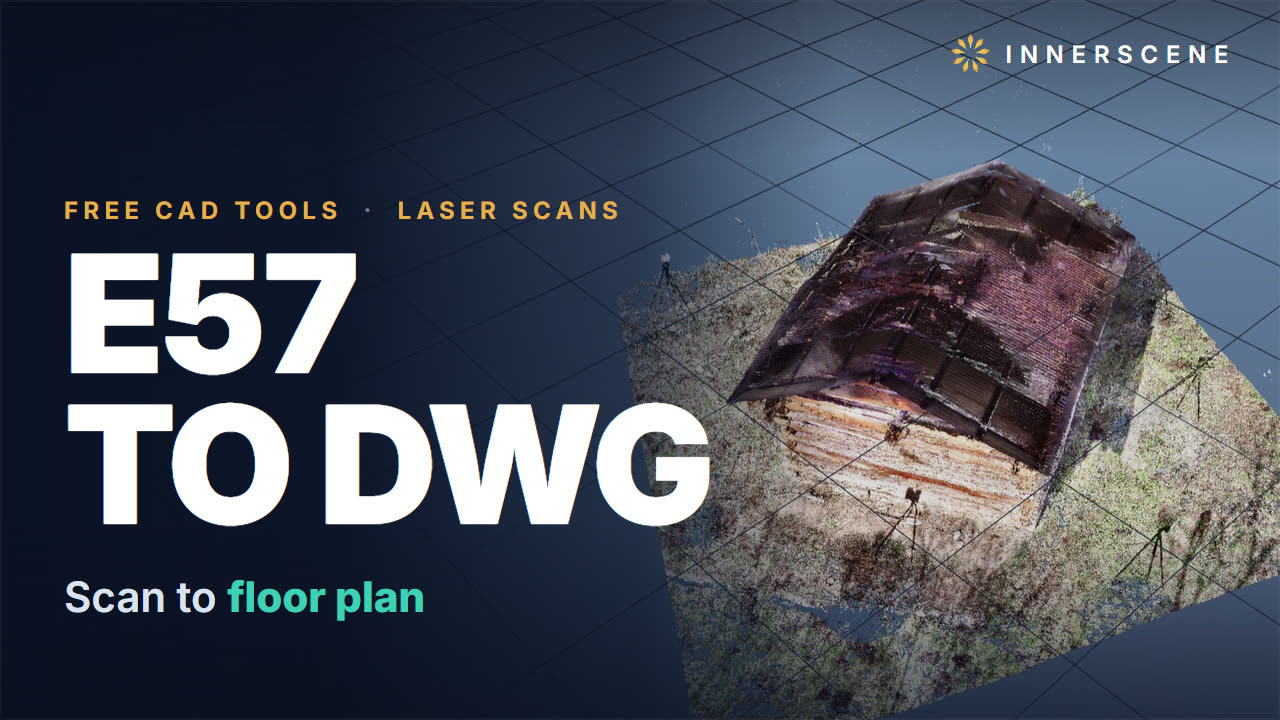 1:49Ouvrir des scans laser E57 en ligne et tracer un plan en DWG (gratuit, sans logiciel)Ouvrez gratuitement des scans laser E57 et LAS directement dans votre navigateur, et tracez à partir du scan un plan d'étage en DWG pour AutoCAD. Aucun logiciel de scanner, aucun compte, rien à installer .9 chapitres · 2 min
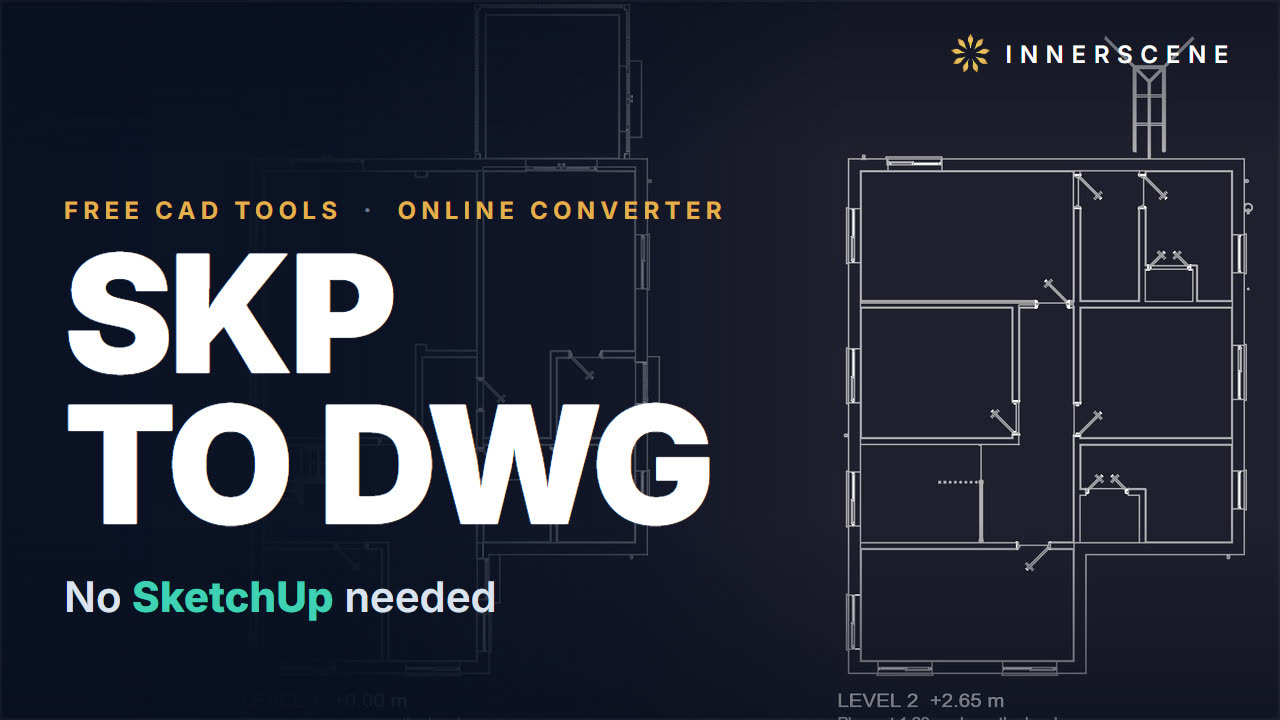 2:40Convertir un fichier SketchUp SKP en DWG sans SketchUp (gratuit, en ligne)Convertissez gratuitement des fichiers SketchUp SKP en DWG AutoCAD, directement dans votre navigateur, sans licence SketchUp et sans rien installer .10 chapitres · 3 min