CircadianLab paso a paso: calculadora de iluminación gratis para pies-candela, UGR y EDI melanópica
Recorrido completo por CircadianLab, la calculadora de iluminación gratuita que funciona en el navegador. Incluye el espacio de trabajo, las medidas de la sala y el techo, el trazado de muros interiores, la distribución de luminarias con una matriz en retícula, los tipos de montaje y los detalles de la luminaria con la descarga del IES, la biblioteca de luminarias con 358,979 archivos IES y LDT, pies-candela, deslumbramiento (UGR) y EDI melanópica con los niveles de WELL v2, observadores y puntos de cálculo a la altura de los ojos, temperatura de color, grupos y escenas de luz, luz natural por ventanas y tragaluces, reflectancias y factor de mantenimiento, mobiliario, 3D con lightmap y trazado de rayos, VR, vistas guardadas, el informe, enlaces para compartir y revisar, exportación a DWG, cómo empezar desde un escaneo, un plano o un modelo de Revit, la importación de un proyecto de DIALux, el prompt inicial para IA y el uso en teléfonos.
Míralo en nuestro sitio: https://www.innerscene.com/tutorials#circadian-lab-walkthrough
Transcripción
Introducción
Este es un recorrido completo por Circadian Lab, la calculadora de iluminación gratuita que funciona en el navegador.
Abrir CircadianLab
Entra en innerscene.com/tools/circadian-lab. Es gratis, sin cuenta y sin nada que instalar. Se abre con una sala de ejemplo, iluminada por dos luminarias Circadian Sky.
El espacio de trabajo
La cinta de opciones de arriba reúne todas las herramientas. El árbol del proyecto, a la izquierda, lista la sala, las luminarias, el mobiliario, los observadores y las vistas guardadas. El panel Properties, a la derecha, edita lo que selecciones, y el panel de resultados de abajo mantiene los valores a la vista.
Configurar la sala
Haz clic en la sala y escribe sus medidas. Esta oficina abierta mide 32 por 24 pies, con un techo de 9 pies. Puedes cambiar entre pies y metros en cualquier momento.
Forma del techo y retícula
Ceiling define la forma del techo: plano, a dos aguas, a un agua o con plafón rebajado. Activa la retícula del techo y las luminarias se ajustan a sus placas.
Dibujar muros interiores
Walls dibuja muros interiores. Haz clic en cada esquina y doble clic para terminar. Las longitudes aparecen mientras dibujas. Los muros bloquean la luz, así que la planta muestra la sombra detrás de ellos.
Distribuir las luminarias
Haz clic derecho en una luminaria y elige Create Grid Array. Con By Count, dos a lo ancho y dos a lo largo, reparte cuatro luminarias de forma uniforme. Haz clic en una luminaria para seleccionarla. Arrástrala para moverla o gírala con su manija.
Montaje y detalles de la luminaria
En Properties defines el montaje: empotrado o adosado al techo, un troffer en retícula o en muro. Las luminarias de muro y la iluminación de cornisa se agregan desde la lista de luminarias. Details muestra la fotometría y descarga el archivo IES con la temperatura de color y la atenuación que hayas definido.
La biblioteca de luminarias
Browse Library reúne 358,979 archivos IES y LDT de 202 fabricantes. Busca por nombre y abre una luminaria para ver su curva de candelas y su flujo. Agrégala como una sola luminaria, una fila o una retícula. También puedes importar tus propios archivos IES o LDT.
Pies-candela, deslumbramiento y mel-EDI
Elige Footcandles para ver la luz sobre el plano de trabajo, con el promedio, el mínimo y el máximo en los resultados. Glare muestra el índice UGR (Unified Glare Rating) a la altura de los ojos. En oficinas se busca 19 o menos. mel-EDI es la medida circadiana de la norma CIE S 026. La línea discontinua marca 136, el objetivo del nivel 1 de WELL v2, y la línea continua 250, el nivel 2. Consulta los planos verticales orientados al norte, este, sur u oeste, o el más alto de ellos.
Observadores y puntos a la altura de los ojos
WELL mide la mel-EDI a la altura de los ojos. Agrega un observador y define su postura (sentado, de pie o acostado) y hacia dónde mira. El panel de resultados muestra la mel-EDI y el deslumbramiento de cada observador y los compara con los objetivos de WELL.
Temperatura de color, grupos y escenas de luz
Las luminarias Circadian Sky arrancan en 40,000 kelvin, el color de un cielo azul despejado. Baja la temperatura de color a 3000 kelvin y la mel-EDI baja con ella. Agrupa las luminarias y guarda su atenuación y temperatura de color como escenas de luz, por ejemplo una mañana luminosa y una tarde cálida, y recupera cada una con un clic.
Luz natural
Window agrega luz natural por una ventana o un tragaluz. Elige fecha y hora, 21 de junio al mediodía, y el cielo: despejado, brumoso o nublado. El sol sigue la ciudad que elijas, y la brújula orienta el edificio en la dirección correcta.
Parámetros de cálculo
Sin nada seleccionado, Properties contiene las reflectancias de muros, piso y techo y el factor de mantenimiento, configurados igual que en DIALux.
Mobiliario
Furniture distribuye escritorios en filas y columnas, y la biblioteca de mobiliario agrega 495 modelos: sillas, sofás, camas y más.
3D, recorrido, lightmap y trazado de rayos
Cambia a 3D para recorrer la vista o caminar por la sala a la altura de los ojos. Light aplica la luz calculada sobre cada superficie. Ray traced renderiza la sala con precisión física y la va refinando mientras miras, aquí con mobiliario y personas de pie, sentadas y acostadas.
Verlo en VR
File y luego View in VR headset te da un código. Escríbelo en el navegador de unos visores Quest o Vision Pro y recorre la sala a escala real.
Vistas guardadas
Views y luego Add standard set guarda con un clic una vista de pies-candela, una de deslumbramiento, una de mel-EDI y una en 3D, y Overview las muestra lado a lado.
El informe
Report genera un documento con la sala, la lista de luminarias, los resultados, el cumplimiento de WELL v2, los mapas de calor y una página de supuestos y calidad de datos. Imprímelo o guárdalo como PDF.
Compartir, revisar y exportar
Share guarda la sala y copia un enlace que la abre tal como la ves. Share for review envía tus vistas guardadas a un cliente. Abre el enlace y comenta cada vista, con notas fijadas en la planta. Export genera planos DWG y DXF, un PDF vectorial y modelos 3D.
Formas de empezar
Empieza con lo que tengas. Escanea una sala con un iPhone o iPad con LiDAR, importa una sala o calca los muros de un plano PDF, DXF o DWG. Open recupera las escenas guardadas en esta computadora. Los proyectos de Revit, IFC y DIALux se abren en nuestro visor 3D gratuito, y Open in Circadian Lab trae la sala, lista para colocar luminarias.
Importar un proyecto de DIALux
También puedes traer proyectos de DIALux. Abre el archivo en nuestro visor de DIALux gratuito y Open in Circadian Lab importa la sala, sus luminarias y su mobiliario.
Diseñar con IA
AI te da un prompt inicial para planear una sala con un asistente de IA, que luego crea la distribución aquí.
Teléfonos y tabletas
En un teléfono o tableta, Circadian Lab muestra la planta con sus resultados, y las mismas herramientas están en un panel que se desliza hacia arriba.
Resumen
Eso es Circadian Lab, la calculadora de iluminación gratuita de innerscene.com. Los enlaces están en la descripción.
Más videotutoriales
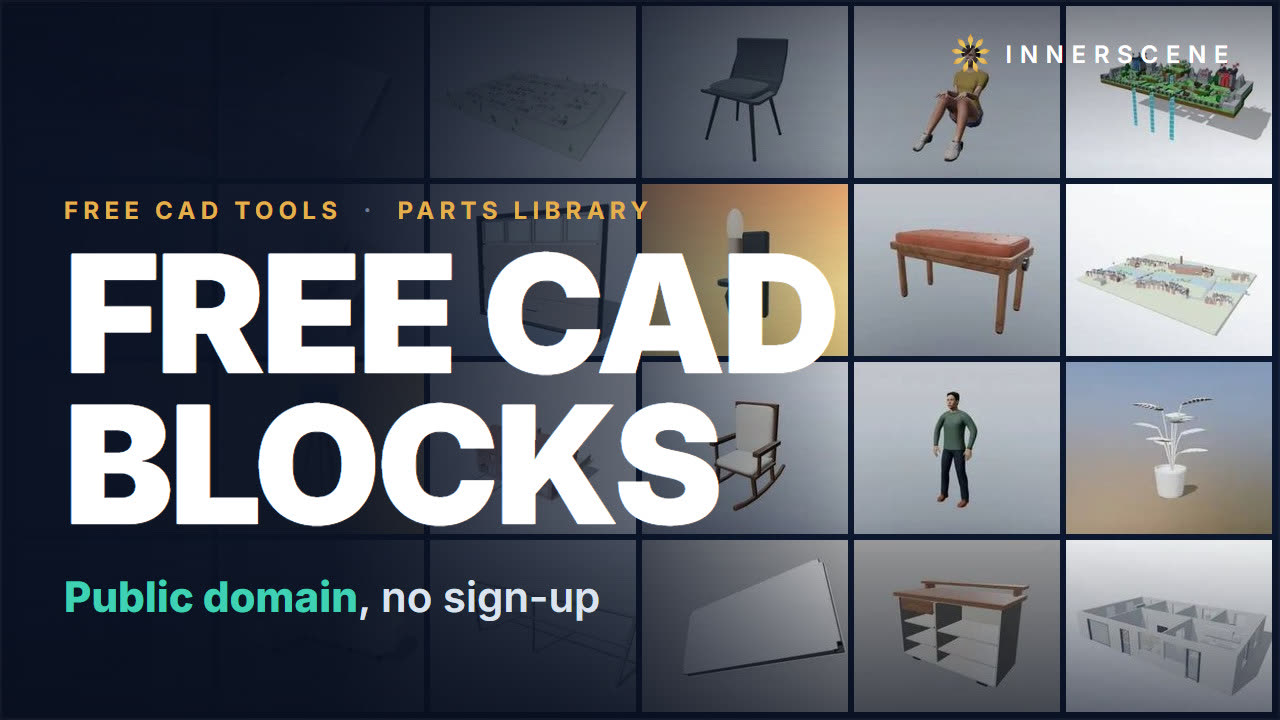 2:30Bloques CAD y modelos 3D gratis para arquitectos y diseñadores (DWG, DXF, FBX, Revit IFC)Bloques CAD, dibujos y modelos 3D gratis para arquitectos, diseñadores de interiores y diseñadores de iluminación. Todo es de dominio público (CC0), libre para proyectos de clientes y uso comercial, sin registro y sin necesidad de dar crédito.11 capítulos · 3 min
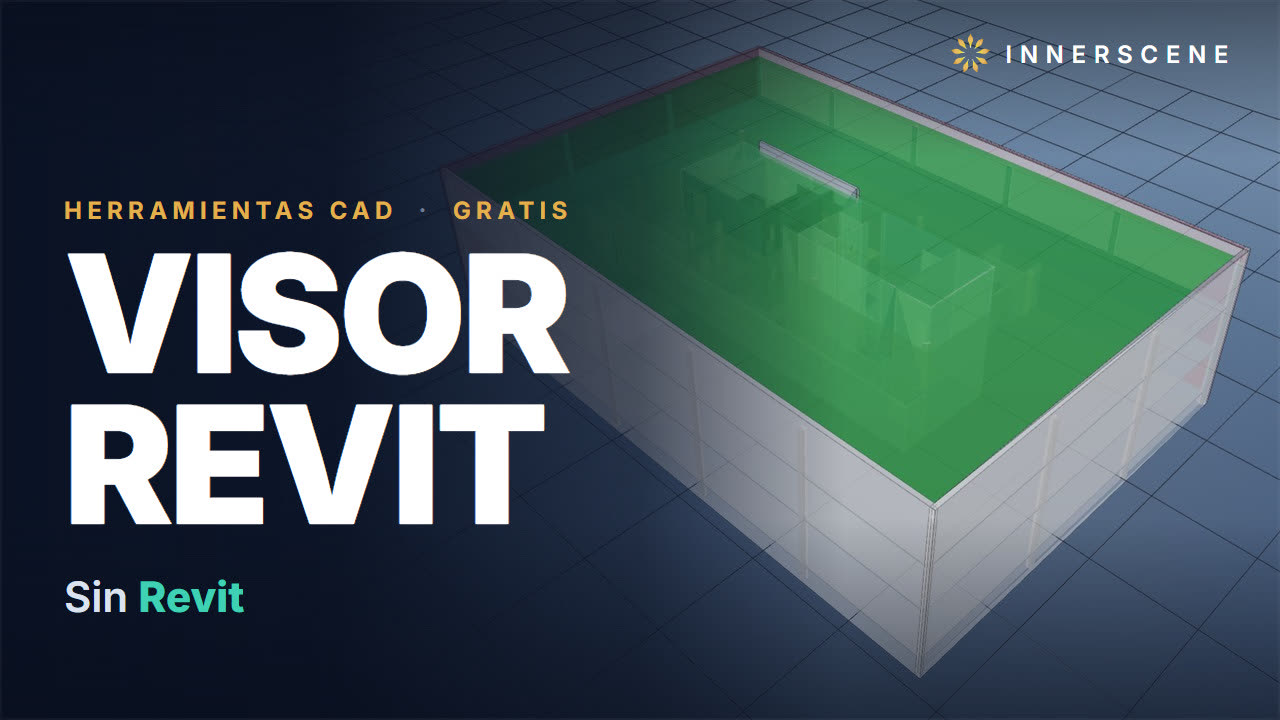 3:36Cómo ver archivos RVT de Revit sin Revit (visor de Revit gratis y en línea)Abre y visualiza archivos RVT de Revit gratis, en tu navegador, sin licencia de Revit y sin cuenta de Autodesk.13 capítulos · 4 min
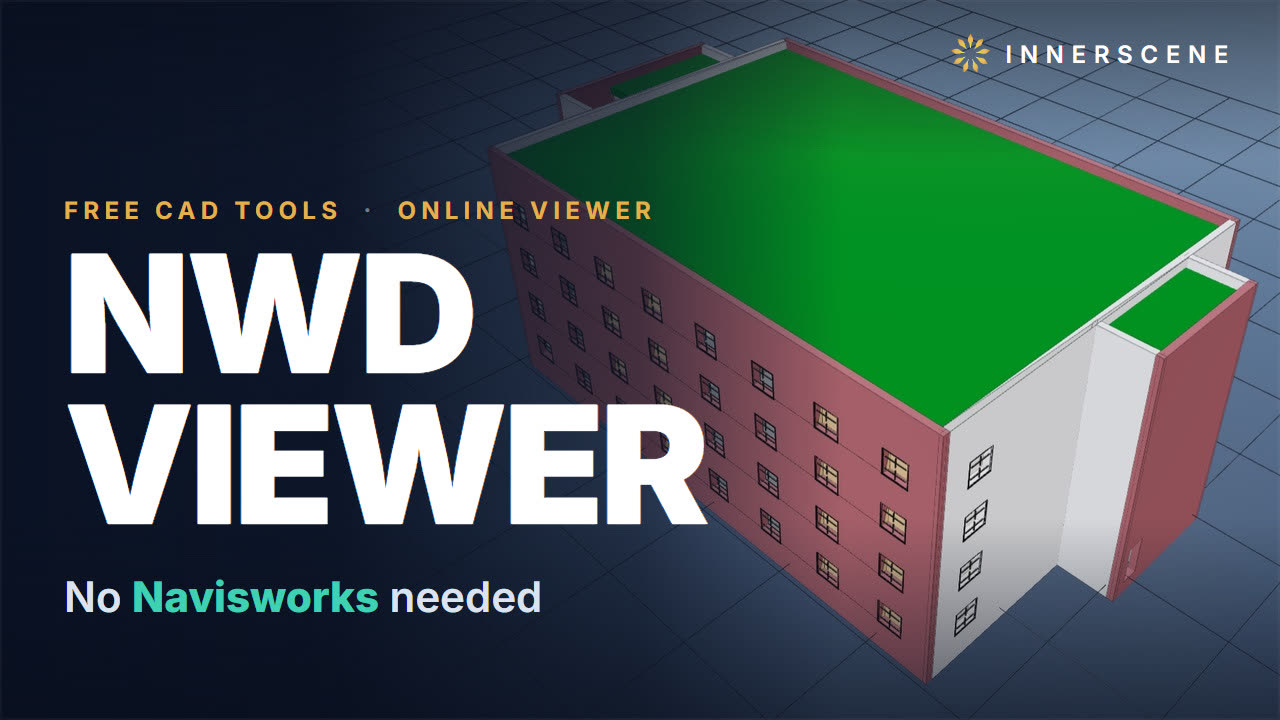 2:47Abrir un archivo NWD de Navisworks sin Navisworks (gratis, en línea)Abre archivos NWD de Navisworks gratis, directamente en tu navegador, sin instalar Navisworks y sin crear una cuenta.13 capítulos · 3 min
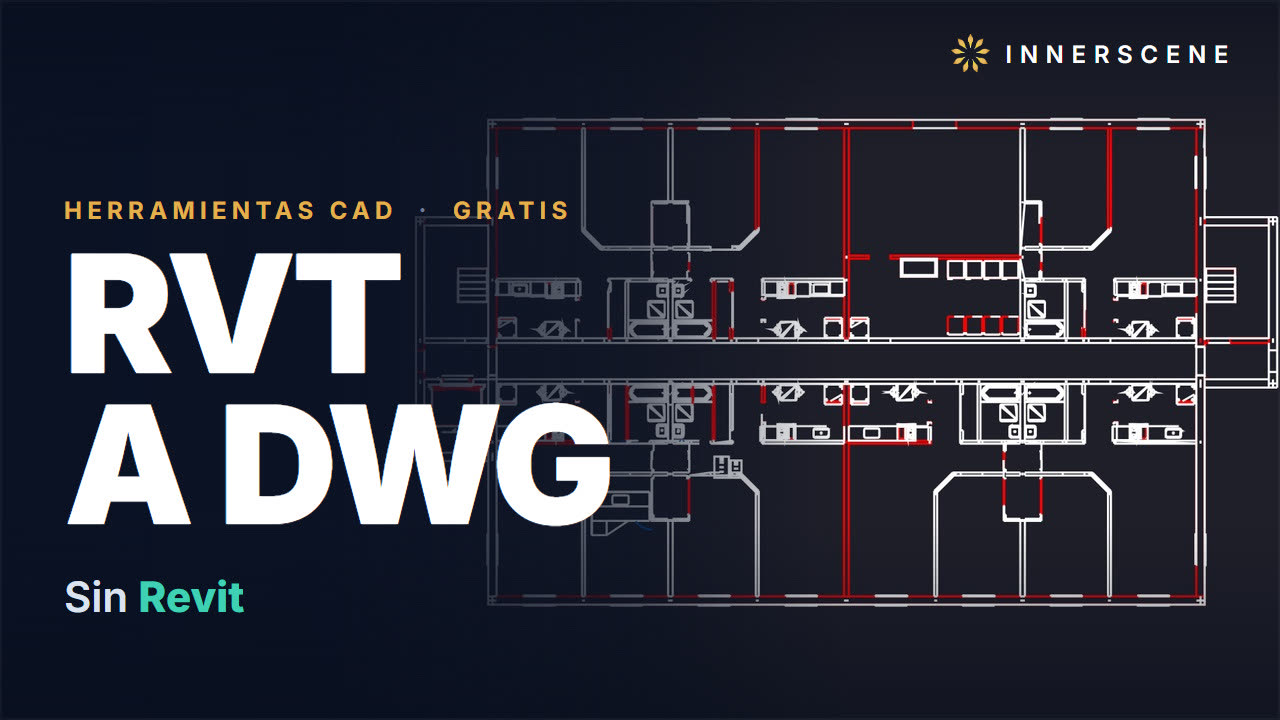 3:07Cómo convertir RVT de Revit a DWG sin Revit (gratis, en línea)Convierte archivos RVT de Revit a DWG de AutoCAD gratis, en tu navegador, sin licencia de Revit y sin software de Autodesk.12 capítulos · 3 min
 2:33Cómo ver un archivo fotométrico IES (visor de IES y LDT gratis y en línea)Visualiza archivos fotométricos IES y LDT gratis, directamente en tu navegador, sin instalar nada y sin crear una cuenta.13 capítulos · 3 min
 3:44Cómo abrir un archivo DWG sin AutoCAD (visor DWG gratis, en cualquier dispositivo)Abre y visualiza archivos DWG sin AutoCAD, gratis, en tu navegador.12 capítulos · 4 min