Innerscene Tools in Ihrem KI-Assistenten: MCP-Server für 3D Viewer und CircadianLab
Nutzen Sie den kostenlosen 3D Viewer und CircadianLab von Innerscene direkt in Ihrem KI-Assistenten. Einrichtung.
Innerscene betreibt zwei kostenlose MCP-Server. Der 3D-Viewer-Server funktioniert in Claude, ChatGPT, Cursor und jeder anderen App, die einen Remote-MCP-Server unterstützt: Sie geben ihm einen Link zu einer 3D-, CAD- oder BIM-Datei, und er antwortet mit einem Link, der die Datei im Universal 3D Viewer oder in einem Konverter wie STEP zu STL öffnet. Die Datei gelangt direkt von ihrem Speicherort in Ihren Browser und wird nie zu Innerscene hochgeladen. Der CircadianLab-Server läuft lokal mit einer einzigen npx-Zeile und plant Beleuchtung: Beschreiben Sie einen Raum, die Zielbeleuchtungsstärke in Footcandles oder Lux, die melanopische EDI für den zirkadianen WELL-Credit und eine Blendungsgrenze, und der Assistent ordnet die Leuchten an, bewertet jeden Arbeitsplatz und liefert einen Link, der den Entwurf in CircadianLab öffnet, unserem kostenlosen Lichtberechnungstool. Beide Chats in diesem Video sind echte Antworten von Claude mit diesen Servern. Alles wird in Ihrem Browser berechnet, ohne Konto, ohne Schlüssel und ohne Kosten.
Transkript
Einführung
Der kostenlose 3D Viewer und CircadianLab von Innerscene funktionieren jetzt über MCP-Server direkt in KI-Assistenten. So sieht das aus.
3D Viewer zum Assistenten hinzufügen
Um den 3D Viewer Ihrem Assistenten hinzuzufügen, öffnen Sie innerscene.com/tools/3d-viewer-mcp. Kopieren Sie die Server-URL und fügen Sie sie als benutzerdefinierten Connector in Claude, ChatGPT, Cursor oder einer anderen App mit MCP-Unterstützung hinzu. Konto, Schlüssel oder Anmeldung sind nicht nötig.
Nach einer Datei fragen
Fragen Sie nun nach einer Datei. Hier hat ein Lieferant eine STEP-Datei eines Motors geschickt, und auf diesem Rechner gibt es keine CAD-Software. Der Assistent ruft zwei Werkzeuge des Viewers auf: zuerst view model, dann convert model. Jedes Werkzeug antwortet mit einem Link zum Viewer oder Konverter von Innerscene, und der Assistent gibt die Links klickbereit weiter.
Modell ansehen
Klicken Sie auf den ersten Link. Der Motor öffnet sich im 3D Viewer, direkt im Browser. Die Datei kommt direkt von ihrem Speicherort. Sie wird nie zu Innerscene hochgeladen. Ziehen zum Drehen, Scrollen zum Zoomen, und der komplette Viewer steht bereit: Bauteile, Explosionsansicht, Messungen und mehr.
In STL konvertieren
Zurück im Chat öffnet der zweite Link den Konverter von STEP zu STL. Er liest den Motor ein und speichert die STL-Datei selbstständig, bereit für Ihren Slicer.
CircadianLab hinzufügen
Auch CircadianLab, unser kostenloses Werkzeug für die Lichtplanung, hat einen MCP-Server. Er läuft in Claude Desktop, Claude Code, Cursor und anderen Apps, die lokale Server starten. Die Einrichtung ist eine einzige Zeile.
Einen Raum im Chat planen
Beschreiben Sie den Raum und seine Anforderungen. Hier ein Büro mit 24 × 18 Fuß, 30 Footcandles auf den Schreibtischen, genug melanopisches Licht für den zirkadianen WELL-Credit und keine Blendung. Der Assistent liest die Planungsreferenz von CircadianLab, startet den Optimierer und prüft mit dem Bewertungstool ein kleineres Layout. Seine Antwort: vier Circadian Sky Panels im Raster. Jeder Arbeitsplatz erfüllt die Vorgaben, mit Footcandles, melanopischer EDI und Blendung für jeden einzelnen. Und der Link öffnet den Entwurf in CircadianLab.
Entwurf in CircadianLab öffnen
Der Entwurf öffnet sich in CircadianLab, berechnet in Ihrem eigenen Browser: Footcandles, Blendung, melanopische EDI und eine 3D-Ansicht des Büros. Öffnen Sie den Grundriss, um Leuchten zu verschieben, andere Produkte zu testen oder jeden Arbeitsplatz zu prüfen. Danach teilen Sie den Entwurf oder drucken einen Bericht.
Zusammenfassung
Beide MCP-Server sind kostenlos. Links und Einrichtungsschritte finden Sie in der Beschreibung.
Weitere Video-Tutorials
 1:463ds Max .max-Dateien ohne 3ds Max öffnen, mit Texturen (kostenlos, online)3ds Max .max-Dateien ohne 3ds Max öffnen, kostenlos und direkt im Browser, ohne Installation.9 kapitel · 2 Min.
 2:36Shapefiles (SHP) und Google Earth KML in DWG-Lagepläne umwandeln (kostenlos, online)GIS-Shapefiles und Google Earth KML-Dateien kostenlos direkt im Browser in einen AutoCAD DWG-Lageplan umwandeln, ganz ohne Installation.10 kapitel · 3 Min.
 2:23Rhino 3DM-Dateien ohne Rhino öffnen und Rhino 8 als Rhino 7 speichern (kostenlos, online)Rhino 3DM-Dateien kostenlos direkt im Browser öffnen, ohne Rhino-Lizenz und ohne Installation.11 kapitel · 2 Min.
 2:29IFC-Dateien kostenlos online öffnen: Eigenschaften, Bauteillisten und Grundrisse (ohne Revit)IFC-Dateien kostenlos direkt im Browser öffnen, ohne Revit, ohne Archicad und ohne Installation, und die enthaltenen Informationen nutzen.11 kapitel · 2 Min.
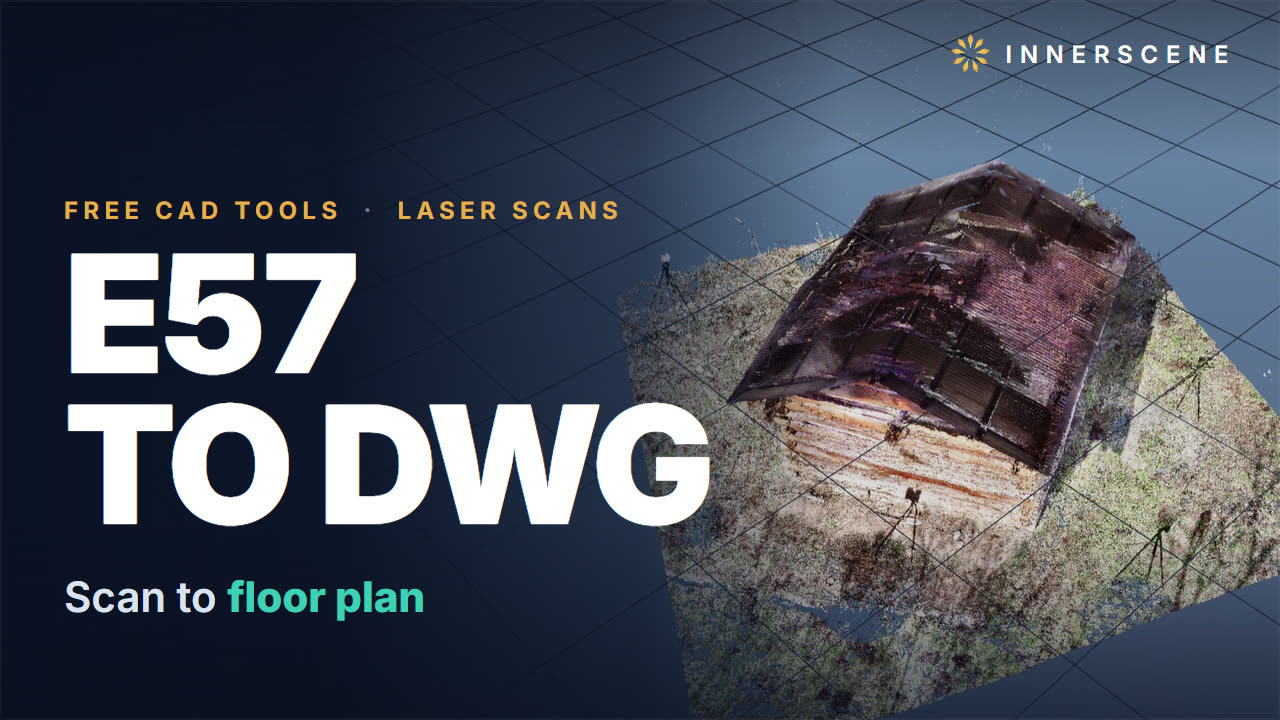 1:49E57-Laserscans online öffnen und Grundriss als DWG nachzeichnen (kostenlos, ohne Software)E57- und LAS-Laserscans kostenlos direkt im Browser öffnen und aus dem Scan einen Grundriss als DWG für AutoCAD ableiten. Ohne Scanner-Software, ohne Konto, ohne Installation.9 kapitel · 2 Min.
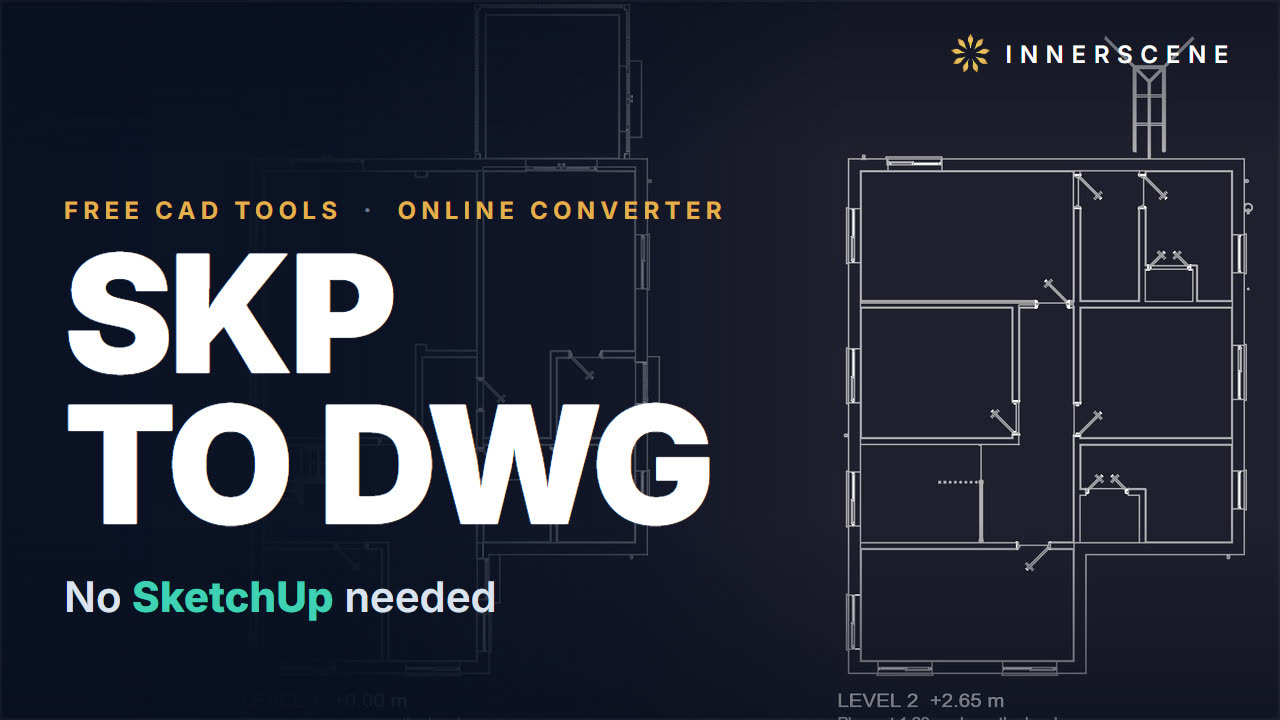 2:40SketchUp SKP in DWG umwandeln ohne SketchUp (kostenlos, online)SketchUp-SKP-Dateien kostenlos direkt im Browser in AutoCAD-DWG umwandeln, ohne SketchUp-Lizenz und ohne Installation.10 kapitel · 3 Min.