Anzeigen und konvertieren PDB (Ohne Anmeldung)
Funktioniert direkt in Chrome, Firefox, Safari und Edge.
Ebenfalls von Innerscene: Circadian Lab, ein kostenloser Lichtrechner für Beleuchtungsstärke, melanopische EML und Blendung im Raum.
Beschreiben Sie eine Verbindung, ein Protein oder einen Kristall. Die KI findet es in PubChem oder der Protein Data Bank oder baut es auf und öffnet es hier.
Modell mit KI erstellen
Beschreiben Sie, was Sie brauchen, oder fügen Sie ein Foto hinzu, und die KI baut es in Originalgröße im Viewer. Bitten Sie im Chat um Änderungen und exportieren Sie es dann. Kostenlos, mit Ihrem eigenen Anthropic- oder OpenAI-Schlüssel.
KI-Generator öffnenWas ist eine PDB-Datei?
Eine .pdb-Datei ist reiner Text in festen Spalten. ATOM- und HETATM-Einträge geben jedem Atom seinen Namen, sein Element, sein Residuum, seine Kette und seine Koordinaten; HELIX- und SHEET-Einträge kennzeichnen die Sekundärstruktur; CONECT-Einträge listen Bindungen für Liganden und ungewöhnliche Residuen auf; CRYST1 gibt die Elementarzelle des Kristalls an; und MODEL-Blöcke enthalten die Modelle eines NMR-Ensembles. Das Format fasst bis zu 99.999 Atome und 62 Ketten, daher werden die größten Einträge der Protein Data Bank nur in PDBx/mmCIF veröffentlicht.
Drei Varianten teilen den Aufbau. .ent ist der Name, den das wwPDB-Archiv seinen PDB-Dateien gibt (pdb1abc.ent). PDBQT, geschrieben von AutoDock Tools, Open Babel und Meeko für AutoDock und AutoDock Vina, ergänzt Partialladungen und AutoDock-Atomtypen für Docking-Rezeptoren und Liganden. PQR, geschrieben von PDB2PQR für APBS, setzt die Ladung und den Radius jedes Atoms in die Spalten, die PDB für Besetzung und Temperaturfaktor verwendet.
Für kleine Moleküle siehe den SDF- und MOL-Viewer; für alle Molekülformate auf einer Seite den Molekül-Viewer.
Wer verwendet PDB-Dateien?
Strukturbiologen und Biochemiker, Wirkstoffforschungsteams, die Docking-Ergebnisse auswerten, Schüler, Studierende und Lehrkräfte im Biologie- und Chemieunterricht, Bioinformatiker, wissenschaftliche Illustratoren und Designer, die ein echtes Protein für ein Rendering, eine Animation oder ein 3D-gedrucktes Modell wünschen.
Häufige Anwendungsfälle
- Ein Protein aus RCSB PDB, PDBe oder PDBj ansehen, ohne PyMOL oder ChimeraX zu installieren
- Ein Docking-Ergebnis prüfen: den Rezeptor und den gedockten Liganden aus AutoDock Vina als PDBQT
- Einer Klasse oder einem Kunden eine Struktur als Link zeigen, der sich in jedem Browser öffnet
- Ein Protein als STL oder 3MF für ein 3D-gedrucktes Modell exportieren
- Ein Protein als GLB, FBX oder USDZ in Blender, eine Game-Engine oder eine AR-Szene bringen
Funktionen
Öffnet .pdb-Dateien
Strukturen der Protein Data Bank, wwPDB-.ent-Dateien, AutoDock PDBQT und APBS PQR.
Cartoon jeder Kette
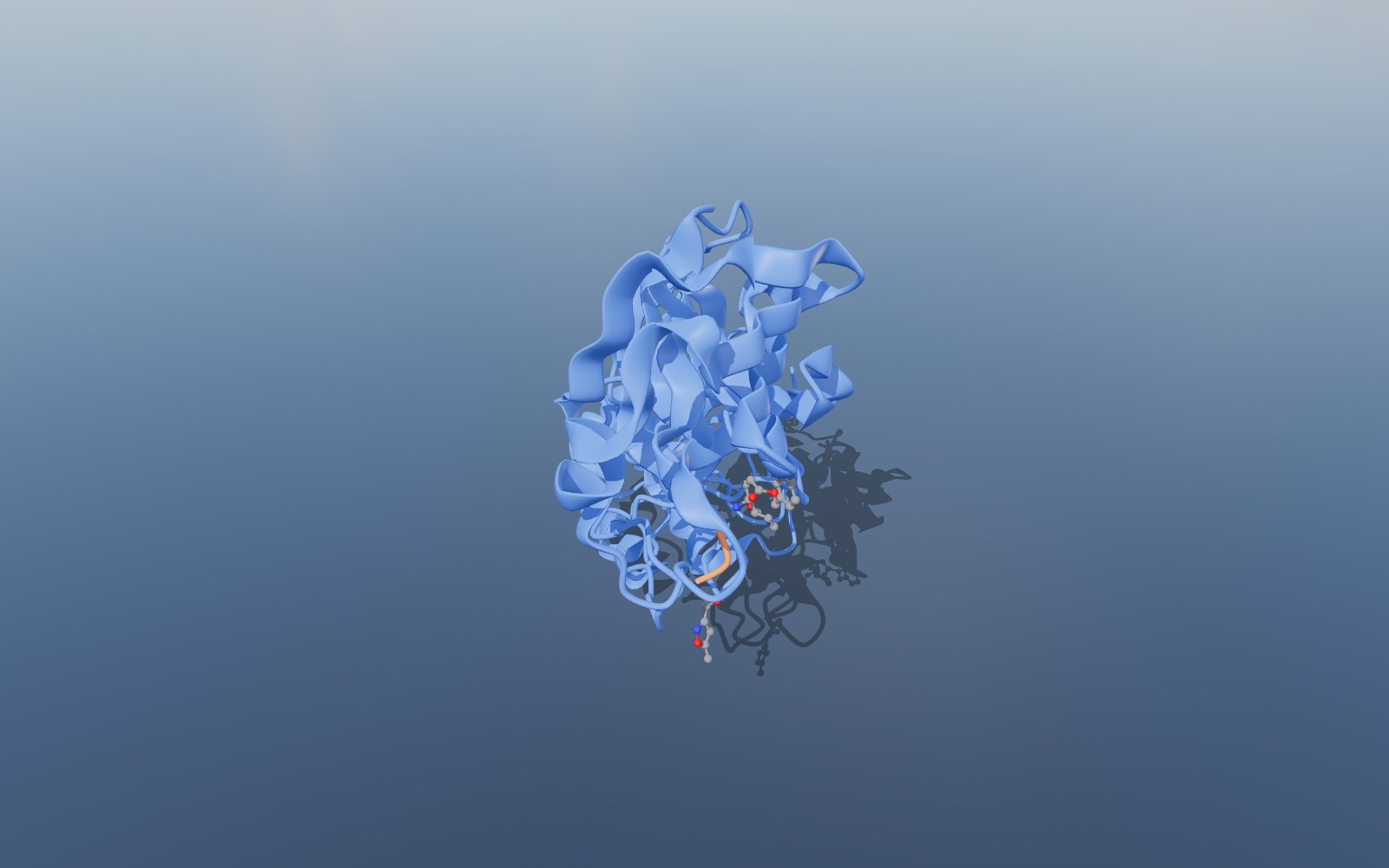
Helices und Faltblattstränge als Bänder aus der Datei oder aus der Cα-Spur berechnet; eine einzelne Kette von Blau nach Rot eingefärbt, mehrere Ketten jeweils in eigener Farbe.
DNA und RNA
Nukleinsäuren als Röhre entlang des Rückgrats mit den Basen als Stäbchen.
Liganden als Kugel-Stab-Modell
Gebundene Liganden, Cofaktoren und Ionen als Kugel-Stab-Modell, nach Element eingefärbt.
Zuschaltbare Layer
Polymeratome als Stäbchen, Wasserstoffatome, Wasser, Kalottenmodell und Elementarzelle, jeweils auf einem eigenen Layer.
Export nach GLB, STL oder USDZ
Speichern Sie die Struktur als GLB, glTF, OBJ, STL, 3MF, PLY, FBX oder USDZ für ein Rendering, einen 3D-Druck oder AR, oder die Ansicht als PNG.
Messen in Ångström
Klicken Sie auf zwei Atome, um den Abstand zwischen ihnen in Å zu messen.
In VR ansehen
Im Browser eines Headsets steht das Molekül auf einem Tisch vor Ihnen.
Nichts wird hochgeladen
Die Datei wird vollständig in Ihrem Browser gelesen. Kein Konto, kein Upload, keine Kopie auf einem Server.
Teilen und einbetten
Senden Sie einen Link, der das Molekül in jedem Browser öffnet, oder binden Sie den Viewer mit einem einzigen iframe in Ihre eigene Seite ein.
Kompatibilität und Format-Hinweise
ATOM-, HETATM-, HELIX-, SHEET-, CONECT- und CRYST1-Einträge werden gelesen. Das Element stammt aus seiner eigenen Spalte oder aus dem Atomnamen, wenn diese Spalte leer ist (wie in vielen älteren Dateien und Docking-Ausgaben). Nur das erste Modell einer Datei mit mehreren Modellen und die erste alternative Position jedes Atoms werden dargestellt. PDBQT- und PQR-Dateien öffnen sich auf dieselbe Weise, ihre zusätzlichen Spalten werden übersprungen.
Proteine öffnen sich als Cartoon: Helices und Faltblattstränge als Bänder, entnommen aus den Sekundärstruktur-Einträgen der Datei, wenn sie welche enthält, und andernfalls aus der Cα-Spur berechnet, Schleifen als runde Röhre. Eine einzelne Kette wird entlang ihrer Sequenz eingefärbt, von Blau am Anfang bis Rot am Ende; bei mehreren Ketten erhält jede ihre eigene Farbe. DNA und RNA öffnen sich als Röhre entlang des Rückgrats mit den Basen als Stäbchen. Liganden werden als Kugel-Stab-Modell dargestellt und nach Element eingefärbt (Kohlenstoff grau, Sauerstoff rot, Stickstoff blau, Schwefel gelb, in den Jmol-Farben).
Jede Darstellung ist ein Layer, den Sie ein- und ausschalten können: Cartoon, Polymer atoms (Polymeratome: jedes Schweratom der Ketten als Stäbchen), Hydrogens (Wasserstoffatome), Ligands (Liganden), Water (Wasser), Space filling (Kalottenmodell: jedes Atom außer Wasser als Kugel mit seinem Van-der-Waals-Radius) und Unit cell (Elementarzelle), wenn die Datei eine angibt. Cartoon und Ligands sind beim Öffnen der Datei eingeschaltet; die übrigen warten im Layers-Bereich.
Koordinaten werden in Ångström (Å) gelesen und in diesem Maßstab beibehalten, sodass das Messwerkzeug Abstände in Å anzeigt. Bindungen werden aus der Datei übernommen, wo sie aufgeführt sind, und für den Rest aus den Kovalenzradien berechnet. Sehr große Strukturen, etwa ein ganzes Viruskapsid mit Millionen von Atomen, öffnen sich mit dem Cartoon und mit ihren Atomen als Punkte, damit der Browser mithält.
In Ihre Website einbetten
Fügen Sie diesen Viewer mit einer einzigen HTML-Zeile zu Ihrer Website hinzu. Klicken Sie auf Einbetten in der Symbolleiste, um einen Einbettungscode zu generieren, oder verwenden Sie das untenstehende Snippet mit Ihrer Datei-URL.
Ihre Dateien bleiben auf Ihrem Computer
Ihre Dateien werden vollständig in Ihrem Browser verarbeitet. Die Schaltfläche Teilen lädt die Datei hoch, um einen Link zu erstellen. Geteilte Dateien werden 90 Tage gespeichert und dann automatisch gelöscht.
Häufig gestellte Fragen
▶Wie öffne ich eine Struktur aus der Protein Data Bank?
Wählen Sie auf der Seite des Eintrags bei rcsb.org, PDBe oder PDBj „Download Files“ und dann „PDB Format“ (oder PDBx/mmCIF bei großen Einträgen), und ziehen Sie die Datei auf den Viewer. Beide Formate öffnen sich.
▶Warum wird mein Protein als Bänder angezeigt?
Der Cartoon zeigt die Faltung jeder Kette auf einen Blick. Um jedes Atom zu sehen, schalten Sie im Layers-Bereich Polymer atoms (Stäbchen) oder Space filling (Kugeln) ein und schalten Cartoon bei Bedarf aus.
▶Öffnen sich PDBQT- und PQR-Dateien?
Ja. PDBQT-Dateien von AutoDock und AutoDock Vina (Rezeptoren, Liganden und gedockte Posen) und APBS-PQR-Dateien öffnen sich wie PDB-Dateien. Eine PDBQT-Datei mit mehreren gedockten Posen zeigt die erste.
▶Welches Modell einer NMR-Struktur wird angezeigt?
Das erste Modell des Ensembles. Die übrigen Modelle werden übersprungen.
▶Wo sind die Wasserstoffatome und das Wasser?
Sie liegen auf eigenen Layern, Hydrogens und Water, die zu Beginn ausgeschaltet sind, damit die Struktur übersichtlich bleibt. Schalten Sie sie im Layers-Bereich ein.
▶Kann ich das Molekül im 3D-Druck ausgeben?
Ja. Exportieren Sie STL oder 3MF und öffnen Sie die Datei in Ihrem Slicer. Dünne Cartoon-Bänder und Stäbchen sind in kleinen Größen zerbrechlich; für einen stabilen Druck schalten Sie daher vor dem Export Space filling ein (oder das Kugel-Stab-Modell bei einem kleinen Molekül) und skalieren das Modell im Slicer hoch: Ein Ångström in der Datei ist eine Einheit im Export.
▶Ist dieser PDB-Viewer wirklich kostenlos?
Ja, vollständig kostenlos. Keine Anmeldung, keine Wasserzeichen und keine Größenbegrenzung im Viewer (die optionale Link-Teilen-Funktion hat ein Upload-Limit von 100 MB). Entwickelt von Innerscene als Werkzeug für Architekten, Ingenieure und Designer.
▶Werden meine Dateien auf einen Server hochgeladen?
Nein. Lesen, Darstellen und Konvertieren geschehen in Ihrem Browser: Standardmäßig wird nichts hochgeladen, gespeichert oder übertragen. Nur die Schaltfläche Teilen lädt eine Datei hoch, und nur, wenn Sie sie ausdrücklich anklicken.
▶Kann ich in ein anderes Format konvertieren?
Ja. Klicken Sie in der Werkzeugleiste auf Exportieren, um die Struktur als GLB, glTF, OBJ, STL, 3MF, PLY, FBX oder USDZ zu speichern, oder die Ansicht als PNG-Bild. Der Export enthält die Layer, die Sie eingeschaltet haben; schalten Sie also zuerst Space filling oder Polymer atoms ein, wenn Sie diese in der Datei haben möchten. Einen PDB- oder SDF-Export gibt es nicht: Die Exporte sind 3D-Modelle des Bildes, das Sie sehen.
▶Kann ich diesen Viewer in meine eigene Website einbetten?
Ja. Klicken Sie in der Werkzeugleiste auf Einbetten, um ein einzeiliges <iframe>-Snippet zu erzeugen, das Sie in jede HTML-Seite einfügen können. Sie können wählen, ob die Einbettung die Werkzeugleiste des Viewers zeigt.
Verwandte Tools und Anleitungen
Molekül-Viewer
Alle Molekülformate in einem Viewer
CIF-Viewer
PDBx/mmCIF öffnen, das Archivformat für große Einträge
PDB in STL
Ein Protein in ein 3D-druckbares Mesh umwandeln
PDB in GLB
Ein Protein als glTF binär für Blender oder das Web speichern
PDB in OBJ
Ein Protein als Wavefront OBJ speichern
PDB in USDZ
Ein Protein in AR auf iPhone oder iPad auf den Tisch stellen